
Die Aufgabe ist klar umrissen.
Im Schwerpunkt Canonical wird der Aufwand greifbar: Doppelte oder alternative URLs benötigen ein klares Canonical-Signal.
Site Control · Free Core
Der konkrete Ausgangspunkt für „Canonical URL festlegen“: Doppelte oder alternative URLs benötigen ein klares Canonical-Signal. Genau dafür setzt Site Control an: Site Control kann Canonical-Angaben für unterstützte Seiten verwalten.
„Canonical URL festlegen“ wird dort gesteuert, wo deine bestehende Website und ihre Daten bereits liegen: auf deinem eigenen Hosting.
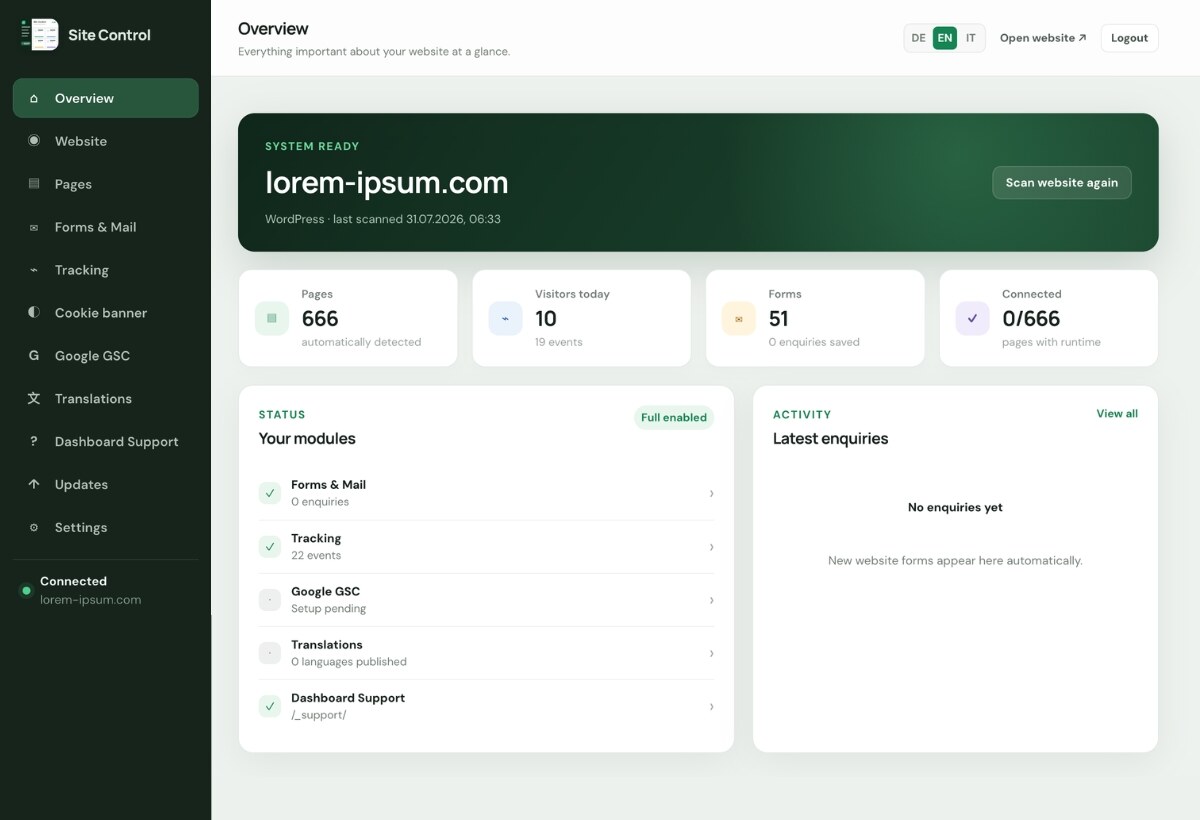
Das Problem hinter dem Wunsch
Der konkrete Ausgangspunkt für „Canonical URL festlegen“: Doppelte oder alternative URLs benötigen ein klares Canonical-Signal.
Im Schwerpunkt Canonical wird der Aufwand greifbar: Doppelte oder alternative URLs benötigen ein klares Canonical-Signal.
Website, Hosting und einzelne Werkzeuge müssen immer wieder getrennt geöffnet und abgeglichen werden.
Der passende Gegenentwurf im Bereich Canonical: Site Control kann Canonical-Angaben für unterstützte Seiten verwalten.
Kein Umbau. Ein klarer Arbeitsweg.
Der kontrollierte Weg zu „Canonical URL festlegen“: Site Control kann Canonical-Angaben für unterstützte Seiten verwalten.
Für Canonical im Kontext CMS-neutral: Der kostenlose Core ist keine befristete Demo. Premium-Module bleiben optionale Erweiterungen.
Der Ablauf bleibt über mehrere Werkzeuge verteilt.
Canonical erhält einen klaren Ablauf in Site Control.
Warum Site Control hier passt
„Canonical URL festlegen“ wird dort gesteuert, wo deine bestehende Website und ihre Daten bereits liegen: auf deinem eigenen Hosting.
Im vorhandenen CMS-neutral-Kontext bedeutet das: Site Control kann Canonical-Angaben für unterstützte Seiten verwalten.
Für „Canonical“ kannst du mit dem dauerhaft kostenlosen Free Core beginnen. Preisrahmen laut Produktmodell: 0 € · dauerhaft kostenlos.
„Canonical“ bleibt CMS-neutral: Entscheidend sind eine geeignete Website-Struktur, PHP 8.1 oder neuer und Zugriff auf die Dateien.
Für Canonical im Kontext CMS-neutral: Der kostenlose Core ist keine befristete Demo. Premium-Module bleiben optionale Erweiterungen.
Prüfe zuerst den Free Core oder öffne den Produktbereich Canonical.
Kontrolle vor Aktion
„Canonical URL festlegen“ wird dort gesteuert, wo deine bestehende Website und ihre Daten bereits liegen: auf deinem eigenen Hosting.
Zuerst beginnt diesem Anwendungsfall mit diesem Schritt: ZIP kostenlos laden.
Danach folgt für diesem Anwendungsfall: auf dem Hosting installieren.
Im dritten Schritt wird der Punkt „Website prüfen lassen“ umgesetzt.
Zum Abschluss heißt es: Core-Funktionen direkt nutzen.
Für wen dieser Schwerpunkt gedacht ist
Besonders relevant ist das Angebot für Websitebetreiber, Agenturen und Webentwickler.
Der Bereich Canonical bleibt dabei nachvollziehbar und wiederholbar.
Sensible Quellen bleiben geschützt, während geeignete Abläufe freigegeben werden.
Website und Daten bleiben auf dem eigenen Hosting und werden über Site Control bedienbar.
Von der Frage zur Entscheidung
Starte mit dem Free Core und prüfe danach gezielt den Bereich Canonical. Site Control kann Canonical-Angaben für unterstützte Seiten verwalten.
Bestehende Website, Plattform und der Schwerpunkt Canonical werden gemeinsam eingeordnet.
Richte Site Control per Webspace-Ordner oder WordPress-Upload ein und erfasse danach die Website.
Für „Canonical“ kannst du mit dem dauerhaft kostenlosen Free Core beginnen. Preisrahmen laut Produktmodell: 0 € · dauerhaft kostenlos.
Fragen vor dem Start
Site Control kann Canonical-Angaben für unterstützte Seiten verwalten.
Website-Status und Seitenbestand ohne Zeitlimit prüfen.
„Canonical“ bleibt CMS-neutral: Entscheidend sind eine geeignete Website-Struktur, PHP 8.1 oder neuer und Zugriff auf die Dateien.
Für „Canonical“ kannst du mit dem dauerhaft kostenlosen Free Core beginnen. Preisrahmen laut Produktmodell: 0 € · dauerhaft kostenlos.
Der kostenlose Core ist keine befristete Demo. Premium-Module bleiben optionale Erweiterungen.
Lade zuerst den Free Core herunter. Installiere ihn per Webspace-Ordner oder WordPress-Upload und prüfe danach im Dashboard, welche Funktionen für den Schwerpunkt Canonical geeignet sind.
So einfach geht die Installation
Hast du ein WordPress-Login? Dann nimm Weg 03. Hast du kein WordPress? Dann nimm Weg 02.
1. Klicke auf den grünen Download-Button.
2. Dein Browser speichert eine ZIP-Datei.
3. Lass die Datei dort liegen und wähle jetzt Weg 02 oder Weg 03.
1. Öffne die ZIP-Datei.
2. Melde dich bei deinem Hoster an und öffne den Dateimanager.
3. Öffne den Ordner deiner Website – oft heißt er httpdocs oder public_html.
4. Lade den vollständigen Ordner site-control dort hinein.
5. Öffne danach deine-domain.de/site-control/ und folge den angezeigten Schritten.
1. Melde dich in WordPress an.
2. Klicke auf Plugins → Plugin hinzufügen → Plugin hochladen.
3. Wähle die heruntergeladene ZIP-Datei aus.
4. Klicke auf Jetzt installieren und danach auf Aktivieren.
5. Site Control öffnet anschließend automatisch die Einrichtung.
Der nächste Schritt
Starte mit dem Free Core und prüfe danach gezielt den Bereich Canonical. Site Control kann Canonical-Angaben für unterstützte Seiten verwalten.
Free Core
dauerhaft kostenlos · selbst gehostet
Direktauf deinem Hosting
Passendfür Canonical
Kontrolliertspäter erweiterbar